Se utilizzi Shopify e non stai ancora utilizzando Shopify Flow stai lasciando sul piatto diverse opportunità e probabilmente stai perdendo molto tempo a fare delle attività ripetitve per il tuo e-commerce.
Per chi conosce Shopify in modo approfondito questo potrebbe essere un articolo noioso e senza senso,
se invece ti ritrovi ogni giorno a fare sempre le stesse attivtià manualmente come controllare i clienti, gli ordini inevasi, i prodotti esauriti ed altre attività di routine, ti consiglio di continuare a leggere fino in fondo e non rimanere indietro rispetto alla concorrenza.
Che cosa è Shopify Flow
Shopify Flow, come dice anche il nome, è un’app creata da Shopify che ci permette di creare dei veri e propri flussi di lavoro con un’interfaccia grafica senza mai, o quasi mai, scrivere una riga di codice.
Capa ma che sono questi flussi?
Domanda legittima! Ora ti spiego tutto in modo più approfondito:
Vediamo un flusso come un processo automatico che agisce in base a delle condizioni predefinite.
Per esempio potresti mettere in bozza tutti i prodotti esauriti e non farli più visualizzare nel tuo negozio oppure potresti aggiungere o rimuovere un tag a tutti i prodotti in sconto o ancora potresti aggiungere ad una collezione tutti i prodotti più venduti o quelli di cui hai una sola scorta disponibile in modo completamente AU-TO-MA-TI-CO.
Tutto questo e molto altro è possibile con l’aiuto di Shopify Flow grauitamente. Sì, perché è sviluppata direttamente da Shopify e quindi oltre ad essere gratuita è anche completamente integrata con tutto l’ecosistema, ed è anche possibile integrarla con piattaforme esterne grazie alle richieste http.
Come funziona Shopify Flow
Sì vabbe tutto bello, ma come funziona questo flusso?
Arrivamo al dunque. Shopify Flow la puoi installare gratuitamente dello Shopify App Store
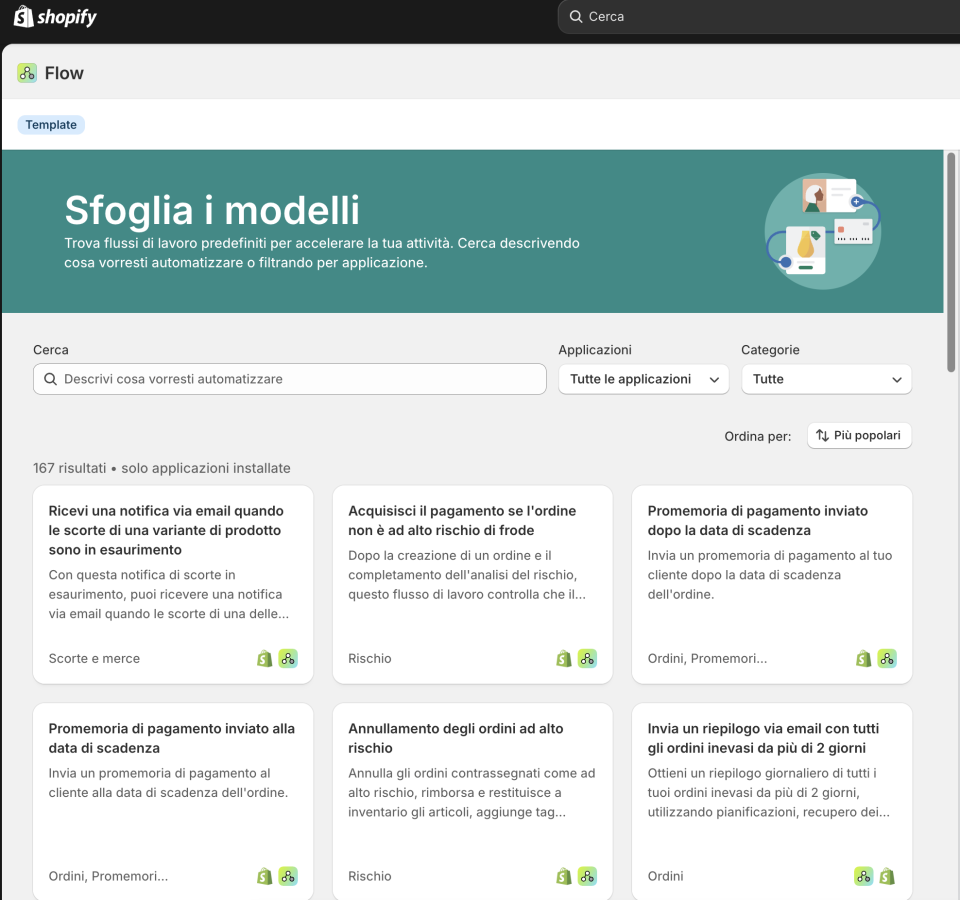
Per iniziare Shopify Flow presenta diversi modelli già pre-compilati che puoi iniziare ad utilizzare da subito senza fare alcuna configurazione,
ti basterà attivarli e sfruttare le sue funzionalità.
Per trovare questi modelli Shopify Flow presenta una directory all’interno dell’app come puoi vedere di seguito.
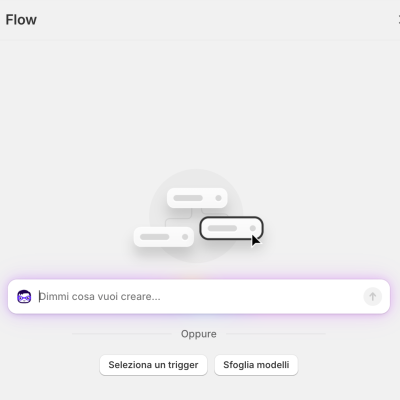
Altrimenti, se sei un avventuriero e ti piacciono le sfide, puoi pensare di creare il flusso automatico da zero e dare spazio a tutta la tua immaginazione per mettere il turbo al tuo e-commerce ma stai tranquillo perchè potresti creare la tua prima automazione utilizzando la AI integrata con Shopify, Sidekick, e chiedergli tutto quello che ti passa per la testa.
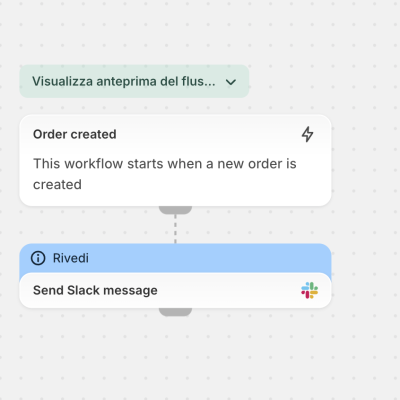
Ogni automazione di Shopify Flow è composta da tre elementi chiave:
- Trigger: l’evento che avvia il flusso (ad esempio: ordine creato, cliente creato, prodotto aggiornato).
- Condizione: sono le condizioni che permettono di filtrare i dati (ad esempio: controlla se il prodotto è esaurito).
- Azione: è l’azione che Shopify esegue automaticamente al verificare della condizione precedente.
In pratica Flow monitora gli eventi del tuo negozio e reagisce in base alle regole che hai definito.
Cosa puoi automatizzare con Shopify Flow
Shopify Flow puoi utilizzarlo le automatizzare moltissimi processi all’interno di un e-commerce.
Le automazioni posso riguardare diverse aree dello store.
Gestione Ordini
Puoi automatizzare operazioni legate agli ordini come:
- tag automatici sugli ordini
- segalazione ordini sospetti con una notifica via email
- notifiche al team per ordini importanti
- gestione di ordini con valore elevato
Gestione dei clienti
Shopify Flow è molto utlile anche per la segmentazione dei clienti:
- assegnare tag ai clienti VIP
- identificare clienti ricorrenti
- classificare i clienti in base alla spesa totale
- attivare automazioni marketing
Gestione inventario
Può aiutarti a monitorare l’inventario:
- notifiche quando un prodotto sta per esaurirsi
- segnalazioni di prodotti senza immagini
- gestione automatica di prodotti fuori stock
Controllo della qualità del catalogo
Puoi automatizzare controlli sul catalogo:
- prodotti senza descrizione
- prodotti senza immagini
- prodotti senza categoria
Integrazione con app esterne
Uno degli aspetti più potenti è la possibilità di integrarlo con altre applicazioni.
Per esempio puoi:
- inviare notifiche su Slack
- inviare eventi a sistemi esterni
- salvare dati su Google Sheets
Un caso reale: notifiche automatiche ai magazzini dei negozi con Shopify Flow
Molti e-commerce utilizzano più magazzini o negozi fisici collegati allo stesso store Shopify.
Shopify gestisce automaticamente l’evasione degli ordini scegliendo la sede (location) più vicina al cliente o quella con disponibilità di prodotto.
Questo funziona molto bene nella maggior parte dei casi, ma può creare alcune esigenze operative.
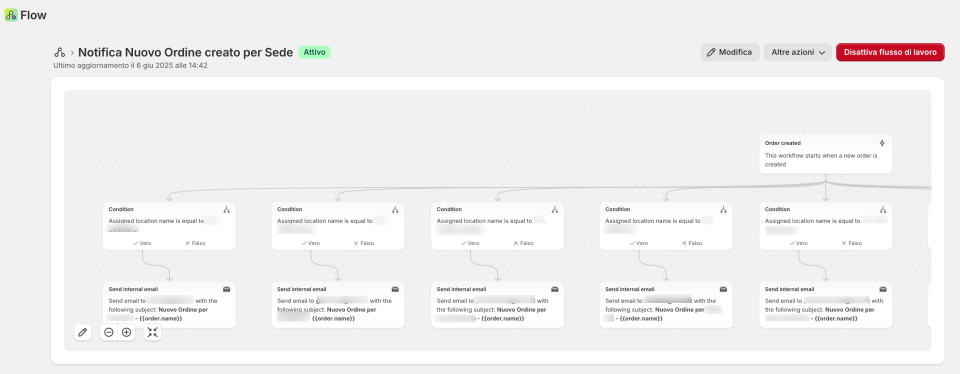
Per capire davvero qunto Shopify Flow possa essere utile, ti racconto un caso realo che mi è capitato lavorando su un progetto e-commerce.
Il cliente ha diversi negozi fisici e utilizza un gestonale che gestisce i magazzini separatamente.
Su Shopify ogni magazzino è configurato come una sede (location).
Un prodotto può essere presente in più negozi, ma la giacenza è separata per ogni magazzino.
Quanto un cliente effettua un ordine, Shopify assegna automaticamente l’evasione al magazzino più vicino geogrficamente al cliente.
Questo è molto comodo, ma crea un problema operativo perchè i negozi non hanno accesso a Shopify.
Il cliente voleva che ogni negozio ricevesse una notifica via email solo per i prodotti che deve realmente spedire, evitando che tutti i negozi ricevessero tutte le notifiche degli ordini.
Spiegazione del problema
Facciamo un esempio.
Un cliente acquista due prodotti:
Prodotto A
Disponibile nel magazzino di Roma
Prodotto B
Disponibile nel magazzino di Milano
Shopify divide automaticament l’evasione dell’ordine tra i due magazzini.
Il negozio di Roma deve spedire il prodotto A
Il negozio di Milano deve spedire il prodotto B
Il cliente voleta che ogni negozio ricevesse una notifica solo per il prodotto da spedire.
Come abbiamo risolto con Shopify Flow
Questo è stato possibile utilizzando Shopify Flow.
Abbiamo creato un workflow molto semplice:
- Trigger: Order Created
- Condition: controlla se almeno un prodotto dell’ordine è assegnato al magazzino X
- Action: invia una notifica al magazzino X
Per inviare la notifica email è stato necessario dover scrivere un piccolo codice in liquid per poter recuperare le variabili riguardanti prodotti e location. Di seguito te lo mostro:
{% assign location_name = "Nome Negozio" %}
<p>Ciao,<br>
è arrivato un nuovo ordine dall'ecommerce assegnato al tuo punto vendita {{ location_name }}<br>
Procedi prima possibile al trasferimento all'ecommerce e dateci conferma del buon esito.</p>

<h2>Prodotti da preparare per {{ location_name }}</h2>
{% for fulfillment_order in order.fulfillmentOrders %}
    {% if fulfillment_order.assignedLocation.name == location_name %}
        {% for line_item in fulfillment_order.lineItems %}
<p>
            <b>Nome</b>: {{ line_item.variant.product.title }}<br>
            <b>SKU</b>: {{ line_item.variant.sku }}<br>
            <b>Quantità</b>: {{ line_item.remainingQuantity }}<br>
</p>
        {% endfor %}
    {% endif %}
{% endfor %}

<p>Per qualsiasi informazione contattare il magazzino centrale.<br>
Grazie per la collaborazione!</p>
Risultato
Il risultato è che ogni magazzino riceve solo le notifiche rilevanti.
Se un ordine contiene due prodotti:
Prodotto A assegnato al magazzino X
Prodotto B assegnato al magazzino Y
Il magazzino X riceverà una notifica solo per il prodotto A.
Il magazzino Y riceverà una notifica solo per il prodotto B.
In questo modo ogni negozio può gestire rapidamente le spedizioni senza confusione e senza ricevere notifiche inutili.
Questo tipo di automazione è particolarmente utile per e-commerce con più punti vendita o con strategie di spedizione basate sulla geolocalizzazione dei magazzini.
5 automazioni utili con Shopify Flow che utilizzo con i miei clienti
Di seguito facciamo 10 esempi di algoritmi in pseudocodice che puoi iniziare ad utilizzare da subito sul tuo e-commerce. I nomi utilizzati possono ovviamente differire da quelli reali ma i concetti rimangono gli stessi.
Tag automatico clienti VIP
E’ molto importante sapere quali sono i tuoi clienti più affezionati ed aggiungendogli un tag automaticamente con Shopify Flow potrai creare poi dei segmenti con solamente i VIP all’interno.
- Trigger: Order Created
- Contition: Customer total spent > 500€
- Action: Add customer tag VIP
Segnalazione ordini sospetti
Uno degli utilizzi più comuni di Shopify Flow è il controllo degli ordini sospetti.
- Trigger: Order Created
- Condition: Risk level = High
- Action: Sewnd email to team | Add order tag “fraud-check”
Notifica inventario basso
Quando l’inventario cala perchè le vendite aumentano devi stare molto attento a fare il riassortimento dei tuoi prodotti e non perderti nemmeno una vendita.
- Trigger: Inventory Quantity Changed
- Condition: Inventory < 5
- Action: Send notification to Slack Channel
Segnalare Prodotti senza immagini
L’immagine è tutto nell’e-commerce e con Shopify Flow non ti perderai più nemmeno un prodotto sprovvisto di immagini.
- Trigger: Prendi la lista di tutti i prodotti pubblicati
- Condition: Media Count = 0
- Action: Send notification to staff@example.com
Tag Automatico clienti ricorrenti
Trigger: Order Paid
Condition: Customer order count > 5
Action: Add tag “loyal-customer”
Queste sono solo alcune delle automazioni che è possibile fare e sono anche molto semplici di implementare, ma la complessità delle automazioni dipende sempre anche dalla complessità del problema che devi affrontare con il tuo e-commerce.
Conclusione
Shopify Flow è uno di quegli strumenti che, una volta scoperto, ti fa chiedere perchè non lo hai usato prima.
Automatizzare significa:
- meno errori
- meno lavoro manuale
- più tempo per far cresce il tuo e-commerce
Se stai usando Shopify e non hai ancora iniziato ad usare Flow, probabilmente stai perdendo una delle funzionalità più potenti della piattaforma.
Se vuoi implementare automazioni avanzate nel tuo Store Shopify o migliorare i processi del tuo e-commerce visita il sito della mia agenzia Supernova Blue
Aiutiamo gli e-commerce a:
- automatizzare processi
- migliorare conversioni
- scalare Shopify con una struttura solida
Se ti è piaciuto questo articolo o ti è stato utile in qualche modo, lascia un commento, condividilo con i tuoi amici e seguimi sui social.